Android.process.acore: что это такое и как это исправить
Содержание:
Устранение неполадки через файловую систему
Если владелец смартфона – уверенный пользователь ОС Android, ранее работавший с файловой системой, прошивками, встроенными службами и рутированием устройства, то уведомление «в приложении android.process.acore произошла ошибка» не должно испугать его. В этом случае он может воспользоваться приведённым здесь способом.
Для этого ему потребуется совершить следующие шаги:
- Через файловый менеджер найти файл с наименованием /system/csc/others.xml и открыть его с помощью любого текстового редактора, имеющегося на смартфоне.
- Затем в пункте <CscFeature_Calendar_EnableLunar>TRUE</CscFeature_Calendar_EnableLunar> переписать TRUE на FALSE.
- И наконец сохранить изменения в файле и перезапустить смартфон.
Однако перед тем, как воспользоваться этим методом, желательно создать резервные копии системных данных устройства.
Если смартфон был рутирован и проводилась чистка ненужных системных файлов, возможно, что она была не вполне удачна и в ходе неё пользователь деинсталлировал важные данные, вследствие чего и появилось сообщение: «В android.process.acore произошла ошибка». Как исправить неполадку в этом случае?
Всё предельно просто: потребуется всего лишь отыскать в Сети нужные файлы для эксплуатируемой версии прошивки Android и вернуть их на прежнее место.
Кроме того, для гаджета с root-правами устранением неполадки может стать запуск процесса logsProvider 2.0.d, включить который возможно с помощью Titanium Backup.
Ошибка Недостаточно памяти
Если у вас возникла такая проблема, значит вам нужно заняться частичным удалением не нужных файлов. Эта ошибка может возникнуть даже если у вас нет большого количество файлов(фото, видео, музыки). Скорей всего что мусор и остаточные файлы после удаления приложений остались в вашем устройстве и занимают большое количество памяти. В этом случае вам нужно скачать Clean Master программа очень простая в использовании и полностью на русском языке.
Обратите внимание куда сохраняются скачанные файлы, правильно если они сохраняются не на телефон, а на SD карту. Так же проблема недостатка памяти может вызвать глюки и торможения на устройстве андроид
Зачастую это становиться заметно когда при запуске какого либо приложения вы ждете примерно 7-10 секунд пока оно откроется, хотя раньше оно открывалось за 3 секунды, так вот этот дефект называется длительный отклик и вызван он недостатком памяти. Решение в таком случае такое же вам нужно установить Clean Master на ваше устройство очистить его от мусора и так же очистить кэш приложений. Эти простые и быстрые действия помогут оживить ваш телефон
Так же проблема недостатка памяти может вызвать глюки и торможения на устройстве андроид. Зачастую это становиться заметно когда при запуске какого либо приложения вы ждете примерно 7-10 секунд пока оно откроется, хотя раньше оно открывалось за 3 секунды, так вот этот дефект называется длительный отклик и вызван он недостатком памяти. Решение в таком случае такое же вам нужно установить Clean Master на ваше устройство очистить его от мусора и так же очистить кэш приложений. Эти простые и быстрые действия помогут оживить ваш телефон.
Крайние меры
И, наконец, когда ничего не помогает, то прибегают к радикальным методам, которые заключаются в полной очистке памяти аппарата с потерей всех данных. Таким образом из системы удаляются приложения, которые генерировали ошибку android.process.acore.
А если hard reset не помог, единственным возможным вариантом остается перепрошивка смартфона. Такой случай актуален для «рутированных» устройств, в процессе очистки которых были удалены важные системные файлы, которые не удалось восстановить.
От компании Google является самой популярной и распространённой во всём мире. Разумеется, у неё есть свои достоинства и недостатки. Одним она нравится, другим — нет.
Android – это хоть и надежная система, но и в ней достаточно разных багов и ошибок
Как и в любых других операционных системах, в Андроиде иногда случаются ошибки, препятствующие работе с устройством. К счастью, большинство таких неисправностей можно быстро решить самостоятельно. В этой статье подробно рассмотрим, как исправить ошибку android.process.acore. Давайте разбираться. Поехали!
Прежде чем предпринимать какие-либо действия, нужно разобраться, в чём корень проблемы? Существует ряд причин, которые вызывают появление ошибки android.process.acore на устройстве:
- одна из системных программ выключена, что препятствует нормальной работе ОС;
- на вашем смартфоне имеется несколько утилит, которые выполняют одинаковые функции, что приводит к конфликту при синхронизации с контактами, календарями и прочим;
- со смартфона были удалены файлы системы.
Способы решения этой ошибки есть как простые, хорошо понятные начинающим пользователям, так и довольно сложные, с которыми разберутся только опытные юзеры.
Наиболее часто ошибка android.process.acore появляется во время работы с контактами, а именно при сохранении, удалении или изменении контакта. Чтобы избавиться от ошибки , перейдите в раздел «Настройки» либо «Хранилище контактов» (в зависимости от марки устройства названия могут меняться) и выберите пункт «Стереть данные». Да, все контакты из телефонной книги будут утеряны, но зато вы сможете полноценно пользоваться смартфоном
Обратите внимание, что, если вы синхронизировались ранее с Google-аккаунтом, то вы сможете восстановить все контакты оттуда
Также всё дело может быть в выключенных приложениях, в частности, хранилищах календаря. В этом случае исправить ошибку можно следующим образом. Зайдите в Настройки/Приложения и откройте Дополнительное меню. Там найдите пункт «Сбросить настройки» и нажмите на него
Обратите внимание, что такой способ позволяет сохранить все данные на устройстве
Некоторым пользователям помогло удаление утилит, оптимизирующих Wi-Fi-соединение . Так что обязательно имейте это в виду.
Если упомянутые выше способы не помогли исправить ситуацию в лучшую сторону, то придётся воспользоваться не самым приятным, но надёжным методом — выполнить сброс до заводских настроек. В этом случае вы потеряете все данные, хранящиеся на смартфоне, но зато гарантированно избавитесь от надоедливой ошибки.
Теперь рассмотрим более сложные подходы к решению этой проблемы, рассчитанные на более опытных пользователей. Суть этого способа состоит в редактировании файла системы. Будьте осторожны, поскольку незначительная ошибка может повлечь за собой серьёзные сбои в работе системы.
Найдите файл «others» с расширением «.xml», который лежит в папке «csc», которая, в свою очередь, находится в разделе «system». Там находится строка:
В ней необходимо заменить «TRUE» на «false». Внимательно всё проверив, можно выходить из файла и наслаждаться полноценно работающим смартфоном.
Также причиной подобной неисправности может быть неудачная чистка системных утилит, которая привела к потере важных для работы ОС файлов. В этом случае придётся находить и скачивать в Интернете те файлы, которые были удалены. Ещё можете попробовать активировать процесс «logsProvider 2.0.d» с помощью «Titanium backup», если этот процесс был выключен
Обратите внимание, что эти два способа стоит применять тем пользователям, которые получали root-права на своих смартфонах
Если ни один из способов не помог избавиться от ошибки, то придётся выполнить так называемый hard reset, что приведёт к полному удалению всех файлов и данных с устройства. В случае, если даже это не поможет, перепрошейте свой смартфон, тогда проблема точно уйдёт.
Теперь вы знаете, что делать, если произошла ошибка android.process.acore. Как видите, пути решения существуют разные, всё зависит от характера неисправности.
Крайние меры
И, наконец, когда ничего не помогает, то прибегают к радикальным методам, которые заключаются в полной очистке памяти аппарата с потерей всех данных. Таким образом из системы удаляются приложения, которые генерировали ошибку android.process.acore.
А если hard reset не помог, единственным возможным вариантом остается перепрошивка смартфона. Такой случай актуален для «рутированных» устройств, в процессе очистки которых были удалены важные системные файлы, которые не удалось восстановить.
От компании Google является самой популярной и распространённой во всём мире. Разумеется, у неё есть свои достоинства и недостатки. Одним она нравится, другим — нет.
Android – это хоть и надежная система, но и в ней достаточно разных багов и ошибок
Как и в любых других операционных системах, в Андроиде иногда случаются ошибки, препятствующие работе с устройством. К счастью, большинство таких неисправностей можно быстро решить самостоятельно. В этой статье подробно рассмотрим, как исправить ошибку android.process.acore. Давайте разбираться. Поехали!
Прежде чем предпринимать какие-либо действия, нужно разобраться, в чём корень проблемы? Существует ряд причин, которые вызывают появление ошибки android.process.acore на устройстве:
- одна из системных программ выключена, что препятствует нормальной работе ОС;
- на вашем смартфоне имеется несколько утилит, которые выполняют одинаковые функции, что приводит к конфликту при синхронизации с контактами, календарями и прочим;
- со смартфона были удалены файлы системы.
Способы решения этой ошибки есть как простые, хорошо понятные начинающим пользователям, так и довольно сложные, с которыми разберутся только опытные юзеры.
Android Как узнать состояние жесткого диска: сколько он еще прослужит
Предупрежден — значит вооружен! Это правило как нельзя кстати подходит к работе с жесткими дисками. Если заранее знать, что такой-то вот жесткий диск скорее всего выйдет из…
× 21.10.2019 Elcomsoft phone password breaker словарь Сети 21.10.2019 Бесплатная программа для резервного копирования Linux 21.10.2019 Установка подключения к MySQL через ODBC connector Linux 21.10.2019 Microsoft OneNote – лучшая записная книжка Wi-Fi 21.10.2019 Полная настройка и установка Realtek High Definition Audio Операционные системы 21.10.2019 Аудио драйвер реалтек (Realtek HD Audio) Интернет FTP клиент — какие бывают, что позволяют делать на сервере и какой выбрать Смартфон Бесплатные программы для Windows Android Универсальное решение от Realtek Apple Функции и особенности утилиты Операционные системы Скачать itunes версии 12 Сети Скачать itunes версии 12 Сети
На смартфонах с операционной системой Android есть такая неприятность, как ошибка android.process.acore. Появляется она чаще всего в приложении Контакты. Кстати, в силу неизвестных мне причин, чаще всего это случается на смартфонах Samsung и HTC. Причём началось ещё во второй версии Андроид и продолжается на 4.2.2 и 4.4. Как обстоят дела на пятой версии — пока не известно. Как это проявляется? При попытке открыть вкладку с контактами и приложении Телефон (этого которое в виде телефонной трубки внизу экрана) появляется сообщение: «В приложении Android.process.acore произошла ошибка и оно было остановлено». Такая же ситуация случается и с некоторыми другими системными приложениями, как Календарь или Камера, например. В качестве причины разработчики указывают конфликт между установленными программами и системными приложениями, указывая на возможное несоответствие в полях с данными и возникающий из-за этого сбой синхронизации.Как исправить ошибку android.process.acore? Начать стоит с анализа ситуации.
Вспомните, какие приложение Вы устанавливали непосредственно перед тем, как стали вылетать контакты? В 90% случаев помогает выявление и удаление таких программ. Если вспомнить не получается, тогда будем действовать вот как. Идём в «Настройки»->»Приложения» и открываем вкладку «Работающие».
Это список активных в данный момент программ. По очереди выбираем приложения, не являющиеся системными сервисами (типа Viber, WhatsApp, Вконтакте и т.п.) и останавливаем их. Чтобы это сделать, нужно выбрать программу и затем нажать на кнопку Остановить:
После этого снова запускаем Контакты и проверяем. Обычно таким образом удаётся устранить ошибку android.process.acore, отделавшись «малой кровью».
Если это не помогло, то прибегнем к тяжёлой артиллерии. Снова открываем список Приложений, нажимаем на значок параметров (три кубика) чтобы вызвать вот такое меню:
Сначала нажимаем на пункт «Очистить кэш всех приложений», затем — «Сбросить настройки». Проверяем устранилась ли проблема.
Устранение сбоя путем изменения файла others.xml
В ОС Android существует файл, позволяющий активировать скрытые возможности мобильного устройства. Данный документ называется others.xml и находится на системном разделе в каталоге system/csc/. Информация, записанная в нем, может расширять функциональность тех или иных системных приложений, что порой отрицательно сказывается на их работоспособности.
Чтобы получить доступ к системному разделу Android, вам потребуются права Суперпользователя. Их можно получить с помощью программы Kingo Root:
- Устанавливаем данную утилиту на ПК.
- Подключаем проблемный гаджет через USB шнур.
- На смартфоне открываем раздел «Для разработчиков» и активируем отладку по USB, поставив галочку в соответствующем месте.
- Запускаем Kingo Root и кликаем «Рутировать».
После того как root-доступ разблокирован, можно приступать к изменению файла others.xml. Для этого необходимо:
- Загрузить на девайс файловый менеджер, умеющий работать с правами Суперпользователя (например, Root Explorer).
- С его помощью сделать копию файла others.xml. Это позволит при потребности восстановить документ к первоначальному состоянию.
- Открыть исходный файл.
- Найти строку, в которой присутствует название проблемной программы. Например, в случае со встроенной камерой строка должна содержать слово Camera.
- Поменять значение True на False, сохранить документ и перезапустить Андроид.
Ошибка com.android.phone
Данная ошибка может произойти в работе с абсолютно любым приложением будь то мало известная игра или Viber. Самое страшное то, что когда эта ошибка появляется вернуть сессию приложения уже не возможно. Так что все данные, файлы которые вы использовали с момента открытия приложения и до появления ошибки не сохранятся.
Из-за чего произошла ошибка com.android.phone?
- Сбой в Андроид системе, Ошибка появилась первый раз, не стоит бить тревогу
- Недостаточно свободного места на телефоне (как правило ошибка появляется если памяти нет вовсе.)
- Кривая прошивка Андроид устройства. Установка сомнительных приложений, плагинов ( например Root прав и различные файлы скачанные с непроверенных ресурсов которые влияют на систему).
- Проблемы в системных настройках телефона, которые как правило возникают после установки обновлений(при установке обновлений завис телефон и вы его перезагрузили и начали установку заново не удалив прежний пакет обновлений)
- Проблема не совместимости версии Андроид и приложения
- Сбой в модуле сети. Аппаратная проблема ( как правило возникает очень редко, после физических повреждений и самостоятельно решить не получится)
Как исправить ошибку?
К исправлению ошибки следует подходить комплексно, то есть с использованием всех возможных методов. Рекомендуем идти от способа к способу до того момента, пока проблема полностью не исчезнет.
Способ 1: очищаем кэш и удаляем временные файлы
Недостаток свободной памяти и мусорные файлы не только тормозят смартфон, но и часто приводят к возникновению серьёзных ошибок в системе
Важно периодически очищать кэш и удалять ненужные приложения с телефона. Сделать это правильно, а главное быстро можно с помощью дополнительных программ, например, CCleaner или Clean Master
Также можно воспользоваться встроенным «чистильщиком», который присутствует на устройствах популярных производителей:
- Заходим в программу.
- Нажимаем по кнопке «Очистка» или «Мусор».
- Просматриваем количество доступных к удалению файлов и нажимаем по кнопке «Очистить».
Очищаем мусор в телефоне
Если устанавливать дополнительный софт желания нет, можно попросту очистить кэш проблемного приложения через стандартные возможности настроек. Первым делом перейдём в них, а далее выполним рекомендации руководства:
- Заходим во вкладку «Все приложения».
- Переходим на страницу с программой «Телефон».
- Нажимаем по кнопке «Очистить» и выбираем «Кэш».
- Подтверждаем процедуру удаления, нажав в появившемся окошке по кнопке «Ок».
Очищаем кэш приложения Телефон
Скорее всего, после выполнения данных действий ошибка в приложении телефон исчезнет. Но если этого не произошло – переходите к следующему методу.
Способ 2: отключаем синхронизацию даты и времени
Как показывает практика, системную ошибку нередко провоцирует выставленная настройка синхронизации времени с сетью. Из этого можно сделать вывод, что ручная установка текущей даты и часового пояса исправит проблему. Сделать это правильно поможет пошаговая инструкция, представленная далее:
- Открываем настройки.
- Заходим во вкладку «Расширенные настройки». Заметим, что на некоторых устройствах переходить сюда необязательно.
- Переходим в раздел «Дата и время».
- Убираем галочку или переводим ползунок влево возле строк «Дата и время сети» и «Часовой пояс сети».
- Устанавливаем дату и время вручную.
Отключаем синхронизацию даты и времени
В конце сохраняем настройки и перезагружаем смартфон.
Способ 3: сканируем систему на наличие вирусов
Если вы заметили появление ошибки не только в приложении Телефон, но и в других программах, то рекомендуем проверить систему телефона антивирусом. Это может быть, как встроенный в прошивку софт, так и скачанная из Google Play утилита. В качестве последнего варианта можно использовать приложения Dr.Web, Avast, AVG и прочие проверенные сервисы. Для примера рассмотрим работу с программой Dr.Web:
- Запускам приложение.
- Нажимаем по кнопке «Сканер».
- Выбираем тип сканирования (рекомендуем использовать полную проверку).
- Ожидаем окончания процедуры проверки, продолжительность которой зависит от количества установленных программ.
Сканируем систему на наличие вирусов
При обнаружении вирусов вылечите повреждённые файлы, воспользовавшись встроенным инструментом антивируса.
Способ 4: сбрасываем устройство до заводских настроек
Этот метод оптимально использовать в том случае, если не один из предыдущих вариантов не помог
Обратите внимание, что сброс телефона до первоначальных настроек приведёт к удалению всех приложений, фотографий, видео и системных надстроек. Чтобы сделать всё правильно, воспользуйтесь подробным руководством:
- Заходим в настройки.
- Переходим в раздел «Расширенные настройки».
- Открываем вкладку «Восстановление и сброс».
- Нажимаем по пункту «Сброс настроек».
- Кликаем по кнопке «Сбросить настройки».
- Запускаем процедуру, нажав «Ок» в появившемся окне.
Сбрасываем устройство до заводских настроек
Если через настройки выполнить сброс не представляется возможным, то можно воспользоваться меню «Рекавери». Для этого:
- Полностью выключаем телефон.
- Переходим в меню «Рекавери», одновременно нажав по нескольким клавишам. Чаще всего это кнопка питания и одна из клавиш регулировки громкости.
- С помощью качели регулировки громкости заходим в раздел «Wipe data/factory reset».
- Затем выбираем «Yes – delete all user data».
- Перезагружаем устройство, нажав по строке «Reboot system now».
После выполнения этих действий ошибка в приложении Телефон исчезнет с вероятностью в 99 процентов. Однако если этого не произошло, то решение одно – перепрошивка смартфона.
Исправляем проблему с процессом android.process.acore
Подобного рода сообщение возникает при использовании системных приложений, чаще всего попытки открыть «Контакты» или некоторые другие встроенные в прошивку программы (например, «Камера»). Сбой происходит из-за конфликта доступа приложений к одному и тому же системному компоненту. Исправить это помогут следующие действия.
Способ 1: Остановка проблемного приложения
Самый простой и щадящий метод, однако он не гарантирует полного избавления от ошибки.
- После получения сообщения о сбое закрываем его и переходим в «Настройки».
В настройках находим «Диспетчер приложений» (также «Приложения»).
В диспетчере установленного ПО переходите ко вкладке «Работающие» (иначе «Выполняющиеся»).
Дальнейшие действия зависят от того, открытие какого именно приложения привело к сбою. Допустим, это «Контакты». В таком случае ищете в списке запущенных те, которые имеют доступ к контактной книге устройства. Как правило, это сторонние приложения для управления контактами или мессенджеры.
По очереди останавливаем такие приложения путем нажатия на процесс в списке запущенных и поочередной остановки всех его дочерних служб.
Сворачиваем диспетчер приложений и пробуем запустить «Контакты». В большинстве случаев ошибка должна быть устранена.
Впрочем, после перезагрузки устройства или запуска приложения, остановка которого помогла устранить сбой, ошибка может повториться
В таком случае обратите внимание на другие методы
Способ 2: Очистка данных приложения
Более радикальное решение проблемы, которое влечет за собой возможную потерю данных, так что прежде чем его использовать, сделайте на всякий случай резервную копию полезной информации.
Подробнее: Как сделать бэкап Android-устройства перед прошивкой
- Заходим в диспетчер приложений (см. Способ 1). На этот раз нам нужна вкладка «Все».
Как и в случае с остановкой, алгоритм действий зависит от компонента, запуск которого вызывает сбой. Допустим, на этот раз это «Камера». Найдите соответствующее приложение в списке и тапните по нему.
В открывшемся окне подождите, пока система соберет информацию о занимаемом объеме. Затем последовательно нажмите кнопки «Очистить кэш», «Очистить данные» и «Остановить». При этом вы потеряете все свои настройки!
Попробуйте запустить приложение. С большой долей вероятности ошибка больше не появится.
Способ 3: Очистка системы от вирусов
Подобного рода ошибки возникают также при наличии вирусного заражения. Правда, на нерутированных устройствах такое можно исключить – вмешиваться в работу системных файлов вирусы могут только при наличии root-доступа. Если вы подозреваете, что ваш девайс подцепил заразу, сделайте следующее.
- Установите на устройство любой антивирус.
- Следуя инструкциям приложения, запустите полную проверку устройства.
- Если проверка показала наличие вредоносного ПО – удаляйте его и перезагрузите смартфон или планшет.
- Ошибка исчезнет.
Впрочем, иногда изменения, которые внесены вирусом в систему, могут остаться и после его удаления. В таком случае смотрите метод ниже.
Способ 4: Сброс до заводских настроек
Ultima ratio в борьбе со множеством ошибок системы Android поможет и в случае со сбоем в процессе android.process.acore. Поскольку одной из вероятных причин таких проблем могут быть манипуляции с системными файлами, заводской сброс поможет откатить нежелательные изменения.
Подробнее: Сбрасываем настройки на Android
Способ 5: Перепрошивка
Если такая ошибка возникает на аппарате со сторонней прошивкой, то не исключено, что причина именно в этом. Несмотря на все плюсы сторонних прошивок (версия Android новее, больше возможностей, портированные программные фишки других устройств), они обладают и массой подводных камней, один из которых – проблемы с драйверами.
Эта часть прошивок, как правило, проприетарная, и сторонние разработчики не имеют к ней доступа. Вследствие чего вставляют в прошивки заменители. Такие заменители могут быть несовместимы с конкретным экземпляром устройства, из-за чего и возникают ошибки, в том числе и та, которой посвящен этот материал. Поэтому, если ни один из вышеописанных методов вам не помог, рекомендуем перепрошить девайс обратно на стоковое ПО или другую (более стабильную) стороннюю прошивку.
Мы перечислили все основные причины возникновения ошибки в процессе android.process.acore, а также рассмотрели методы её исправления. Если у вас есть чем дополнить статью – добро пожаловать в комментарии!
Опишите, что у вас не получилось.
Наши специалисты постараются ответить максимально быстро.
Почему возникает ошибка android process acore
Чтобы исправить ошибку, следует знать, почему она появилась. Нужно сказать, что такая ошибка может возникнуть независимо от модификации Android и марки смартфона. Основные причины следующие:
- в режиме суперпользователя был случайно или намеренно стерт файл из корневого каталога;
- самостоятельное удаление системой папок, из-за некорректной работы, которая может быть вызвана неправильной прошивкой;
- одно из важных приложений было остановлено принудительно;
- на смартфон попал вирусный код либо было установлено вредоносное ПО;
- конфликт программ между собой, возникает, когда на гаджете две аналогичные программы, например, два календаря.
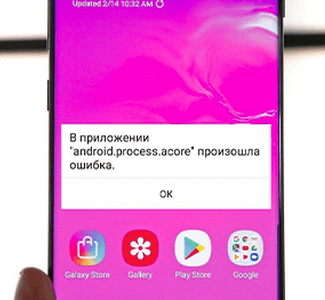
При обнаружении причины могут возникать вопросы, на основные из них даны ответы далее.
Вопрос эксперту
Из-за каких приложений чаще всего возникает данная ошибка?
В большинстве случаев неполадку могут вызвать контакты, камера, календарь и почтовый клиент. Конечно, причиной могут стать и другие программы, например, Play Market, но эти сервисы фигурируют чаще всего.
Как именно происходит сбой?
При неправильной работе системы, она просто неспособна загружать новые данные, поэтому и выдает ошибку.
Что будет, если зайти в сервис, который вызвал данную ошибку?
Ничего, система просто будет перебрасывать пользователя на главный экран, и показывать надпись «android process acore». Это будет происходить до тех пор, пока не будет решена проблема.
Когда еще может встретиться такая неполадка?
Системная ошибка в редких случаях встречается при неправильном завершении работы гаджета, при включении устройства, когда оно разряжено и при выведении на экран большого количества значков программ.
Ошибка android.process.media
Приложение с этим именем – системный компонент, который отвечает за файлы мультимедиа на устройстве. Соответственно, неполадки возникают в случае некорректной работы с данными такого типа: неправильное удаление, попытка открыть не до конца скачанный ролик или песню, а также установка несовместимых приложений. Исправить ошибку можно несколькими способами.
Способ 1: Очистка кэша «Диспетчера загрузки» и «Хранилища мультимедиа»
Поскольку львиная доля проблем появляется из-за неправильных настроек приложений файловой системы, очистка их кэша и данных поможет побороть эту ошибку.
- Откройте приложение «Настройки» любым удобным способом – например, кнопкой в шторке устройства.
В группе «Общие настройки» расположен пункт «Приложения» (или «Диспетчер приложений»). Зайдите в него.
Перейдите во вкладку «Все», в ней найдите приложение под названием «Диспетчер загрузки» (или просто «Загрузки»). Тапните по нему 1 раз.
Дождитесь, пока система вычислит созданный компонентом объем данных и кэша. Когда это произойдет, нажмите на кнопку «Очистить кэш». Затем – на «Очистить данные».
В той же вкладке «Все» найдите приложение «Хранилище мультимедиа». Зайдя на его страницу, проделайте действия, описанные в шаге 4.
Перезагрузите устройство любым доступным методом. После его запуска проблема должна устраниться.
Как правило, после этих действий процесс проверки медиафайлов заработает как надо. Если же ошибка осталась, значит, следует воспользоваться другим способом.
Способ 2: Очистка кэша Google Services Framework и Play Маркет
Такой метод подойдет в случае, если первый способ не решил проблему.
-
Проделайте шаги 1 — 3 первого способа, но вместо приложения «Диспетчер загрузки» найдите «Google Services Framework». Зайдите на страницу приложения и последовательно очистите данные и кэш компонента, затем нажмите «Остановить».
В окне подтверждения нажмите «Да».
Проделайте то же самое с приложением «Play Маркет».
Перезагрузите устройство и проверьте, включились ли «Google Services Framework» и «Play Маркет». Если нет, то включите их нажатием на соответствующую кнопку.
Ошибка, скорее всего, больше не будет появляться.
Этот способ исправляет некорректные данные о мультимедийных файлах, которые используют установленные пользователем приложения, так что рекомендуем использовать его в дополнение к первому методу.
Способ 3: Замена SD-карты
Худший сценарий, при котором появляется эта ошибка – неисправности карты памяти. Как правило, кроме ошибок в процессе android.process.media, возникают и другие – например, файлы с этой карты памяти отказываются открываться. Если вы столкнулись с такими симптомами, то, скорее всего, вам придется заменить флешку на новую (рекомендуем пользоваться только продукцией проверенных брендов). Возможно, вам стоит ознакомиться с материалами об исправлении ошибок карт памяти.
Подробнее:Что делать, если смартфон или планшет не видит SD картуВсе способы форматирования карт памятиРуководство на случай, когда не форматируется карта памятиИнструкция по восстановлению карт памяти
Напоследок отметим следующий факт – с ошибками компонента android.process.media чаще всего сталкиваются пользователи устройств, работающих под Android версии 4.2 и ниже, так что в настоящее время проблема становится все менее актуальной.
Опишите, что у вас не получилось.
Наши специалисты постараются ответить максимально быстро.









